Newest Post
Archive for 12/01/2010 - 01/01/2011
Anda kenal 4shared dot com kan? Hmm, pasti tidak asing lagi lah.. Jika pengen download mp3 pasti mampir ke 4share kan? ngaku? ahihihi
Pada saat download pasti nunggu 20 detik, kalau gak gitu 366 detik dsb.. Pasti males nungguin ya? Yaiyalah, andai saja punya akun premium, hehe (berharap sekali)

Jika males nunggu, silakan copy kode berikut, kemudian paste di address bar browser
Silakan dicoba dulu, kalau berhasil pasti muncul peringatan seperti ini :)

Silakan klik link
Tambahan.. Menurut pengalaman saya, jika saya menggunakan trik ini terus menerus javascriptnya gak bereaksi, maksudnya waktu nunggu downloadnya gak bisa dicepatkan, hmm harus sabar nunggu nih..
Source
Cara'a dengan mengganti url file menjadi download, contoh:
www.4shared.com/file/123456/abcdef/musik.html
menjadi
www.4shared.com/download/123456/abcdef/musik.html
Bisa juga dengan mengganti ektensi html dengan ektensi yang akan didownload, contoh:
www.4shared.com/file/123456/abcdef/musik.html
menjadi
www.4shared.com/file/123456/abcdef/musik.mp3
Cara lain dengan menggunakan script:
* Buka notepad.
* Copy-Paste kan kode script dibawah ini:
@echo off
title VirSpector RapidShare Hacking
color 1e
echo Mulai Hacking RapidShare?
echo Lanjut bro.....

Pause
echo ipconfig /flushdns
ipconfig /flushdns
echo ipconfig /release
ipconfig /release
echo ipconfig /renew
ipconfig /renew
echo Itu aja. ngebut gan happy downloading
Pause
exit
* Save as dengan ektensi "bat", contoh: ngebut.bat
* ubah save as type menjadi all type
* simpan lalu jalankan saat Anda ingin mendownload di rapidshare & 4shared
Semoga berguna dan bermamfaat...
Source
ingin tahu bagaimana caranya..?? langsung saja simak artikel dibawah berikut :
1. tentukanlah target file yg ingin kita download dr 4shared..sebagai contoh saya ambil link berikut :
http://www.4shared.com/file/SmuXAc6H/Naruto_498_Indo_Full_Color.html
maka akan terbuka tampilan seperti ini :

2.kemudian klik unduh sekarang, dan tunggu sekitar 20 detik maka akan terbuka lah tampilan seperti dibawah ini :

3. klik kanan pada bagian Download file now lalu pilih copy link location
4.buka program download manager kesayangan anda sebagai contoh saya menggunakan Internet Download Manager klik Add URL lalu paste pada kotak address maka anda akan mendapatkan sebuah link seperti berikut :
jika anda tidak mempunyai sebuah software donload manager anda juga dapat langsung paste pada adress bar di browser yang kalian pakai
5. hapus code pada bagian tsid=20100623-134743-4586a128 dan kemudian ganti dengan code
atau selengkapnya berubah manjadi:
6.tekan OK Enter atau download tergantung program download yg kalian gunakan..
berikut adalah bukti dari perbedaaannya :


Source
Singkatnya dns server ini tujuannya untuk menerjemahkan ip ke domain ataupun sebaliknya  . Pada contoh kali ini kita akan menggunakan domain surbakti.web.id dengan ip 89.238.177.11 (ip public). Untuk penulisan ip di named.conf ipnya dibalik dan angka terakhirnya ngga diikutkan karena nanti akan dimasukkan kedalam reverse ip ke domain, ini untuk mempermudah membuat reverse beberapa ip.
Pertama install paket bindnya :
apt-get install bind9 -y
lalu tambahkan zone kita di : /etc/bind/named.conf
nano /etc/bind/named.conf
……
zone “surbakti.web.id” IN {
type master;
file “/var/lib/bind/surbakti.web.id.zone”;
allow-update { none; };
};zone “177.238.89.in-addr.arpa” IN {
type master;
file “/var/lib/bind/177.238.89.rev”;
allow-update { none; };
};…….
sekarang buat zone untuk surbakti.web.id.zone
nano /var/lib/bind/surbakti.web.id.zone
$TTL 86400
@ IN SOA surbakti.web.id. root.surbakti.web.id. (
2010061301 ; serial
1H ; refresh
1M ; retry
1W ; expiry
1D ) ; minimum
@ IN NS ns1.surbakti.web.id.
@ IN A 89.238.177.11
ns1 IN A 89.238.177.11
@ IN MX 10 mail.surbakti.web.id.
mail IN A 89.238.177.11
WWW IN A 89.238.177.11
dan satu lagi zone untuk reverse ip ke domain
nano /var/lib/bind/177.238.89.rev
$TTL    86400
@                  IN SOA          surbakti.web.id. root.surbakti.web.id. (
2010061302     ; serial
1H      ; refresh
1M      ; retry
1W      ; expiry
1D)     ; minimum
@                   IN NS            ns1.surbakti.web.id.
11                  IN PTR           surbakti.web.id.
tambahkan ip dan domain yang akan diresolve di /etc/resolve.conf
nano /etc/resolve.conf
search surbakti.web.id
nameserver 89.238.177.11
restat bind9
/etc/init.d/bind9 restart
lalu cek dengan dig, kalo dig belum terinstall, install dengan apt-get install bind-utils
deb:~# dig -x 89.238.177.11
; <<>> DiG 9.5.1-P3 <<>> -x 89.238.177.11
;; global options: printcmd
;; Got answer:
;; ->>HEADER<<- opcode: QUERY, status: NOERROR, id: 12586
;; flags: qr aa rd ra; QUERY: 1, ANSWER: 1, AUTHORITY: 1, ADDITIONAL: 1;; QUESTION SECTION:
;11.177.238.89.in-addr.arpa. IN PTR;; ANSWER SECTION:
11.177.238.89.in-addr.arpa. 86400 IN PTR surbakti.web.id.;; AUTHORITY SECTION:
177.238.89.in-addr.arpa. 86400 IN NS ns1.surbakti.web.id.;; ADDITIONAL SECTION:
ns1.surbakti.web.id. 86400 IN A 89.238.177.11;; Query time: 0 msec
;; SERVER: 89.238.177.11#53(89.238.177.11)
;; WHEN: Sun Jun 13 21:33:38 2010
;; MSG SIZE rcvd: 107deb:~#
lihat yang tulisan yang ditebalkan, berarti reverse ipnya berhasil. Kalo ada kesalahan, saran, komentar bisa diberitahu di kolom komentar, buat perbaikan kedepannya terimakasih.
Berikut ini adalah step by step instalasi Server Debian Lenny. Saya harap bisa menjadi acuan untuk instalasi distro Linux yang lain karena pada prinsipnya langkah – langkahnya adalah sama saja. Yang terpenting adalah kita selalu memahami tiap prosesnya dengan selalu membaca informasi tahap demi tahap.
Persiapan
Yang harus disiapkan adalah 1 buah PC dengan spec sesuai kebutuhan dengan mempertimbangkan service apa saja yang akan di install (sebagai proxy server, database server,web server, mail server, ftp server atau file server atau bahkan gabungan dari beberapa service tadi), seberapa sering diakses, seberapa banyak yang mengakses. Untuk kebutuhan kantor dengan user sampai dengan 50 orang Pentium 4 dengan memory 1GB dan HDD 100GB saya rasa sudah cukup untuk melayani berbagai service.
Selain PC tentu saja CD instalasi distro Linux juga perlu kita siapkan. Kita bisa mendapatkan file instalasi (iso) semua distro Linux secara gratis di internet. Tinggal download saja, setelah itu burning ke CD. Dalam artikel ini penulis menggunakan CD Debian Lenny.
BIOS pada PC yang akan kita install perlu kita atur agar first boot-nya melalui CD ROM.
Installasi
Setelah semua siap masuk ke tahap instalasi. Di bawah ini adalah tampilan awal saat PC booting dari CD Instalasi Linux. Pilih “install” maka proses instalasi akan berjalan. Berikut adalah step – stepnya.
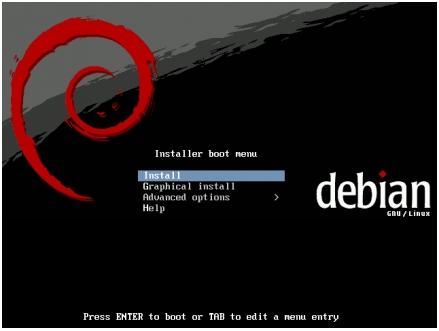
Tampilan Awal Instalasi Debian Lenny. Pilih menu install.
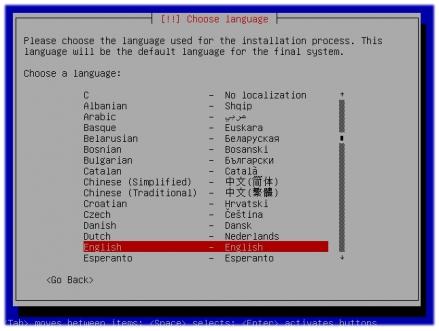
Pilih English
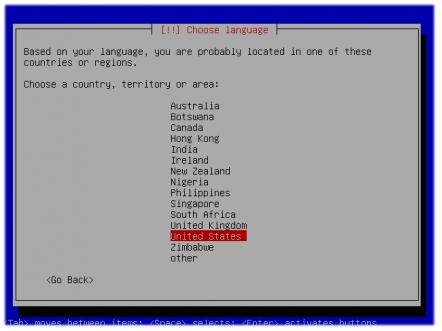
Pilih United States
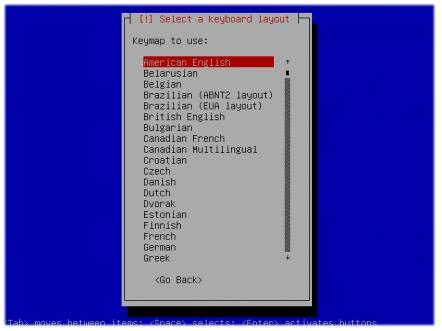
Pilih American English
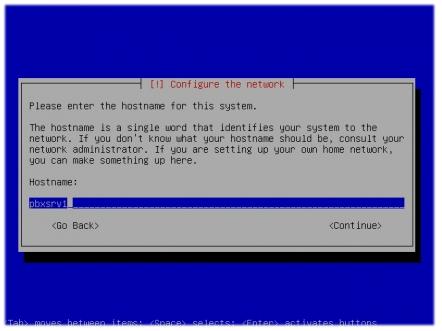
Masukkan hostname komputer. Misal : server
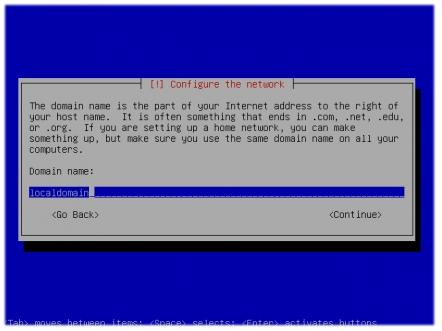
Masukkan nama domain. Misal : example.com
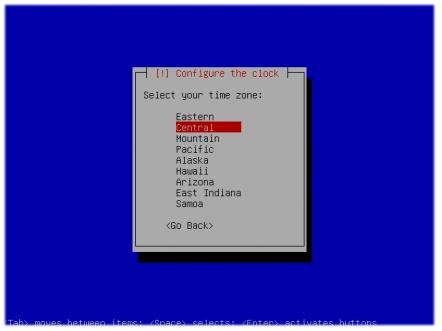
Pilih zona waktu yang sesuai. Misal Asia, Jakarta
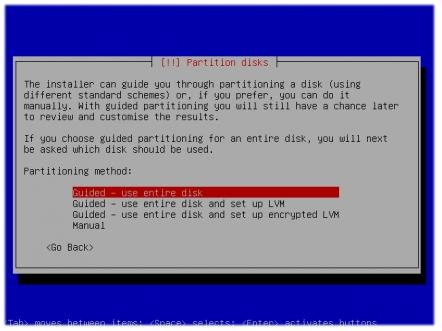
Pilih metode partisi. Pilih opsi paling atas (Guided - Use entire disk).
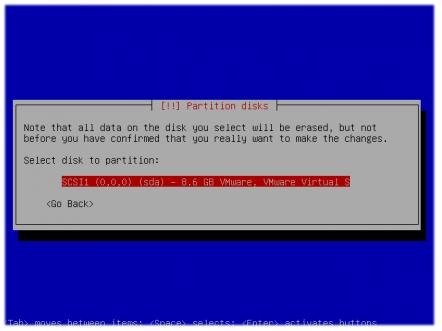
Pilih disk yang akan di partisi.
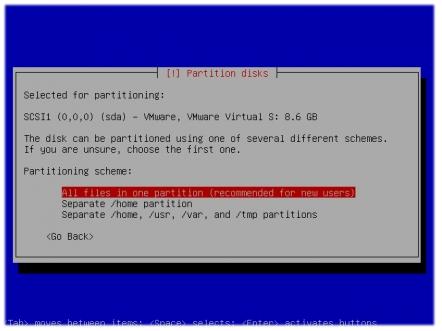
Pilih skema partisi. Pilih opsi paling atas (All files in one partition).
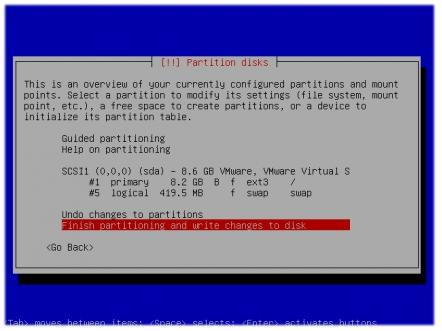
Konfirmasi skema partisi. Pilih Finish partitioning and write chages to disk.
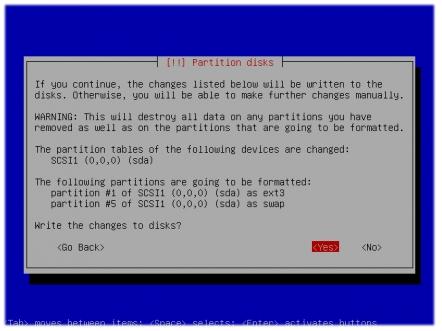
Konfirmasi partisi disk. Pilih Yes.
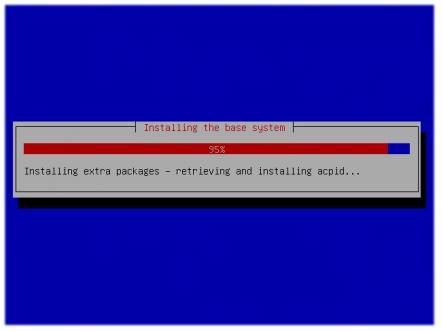
Proses installasi. Tunggu beberapa saat.
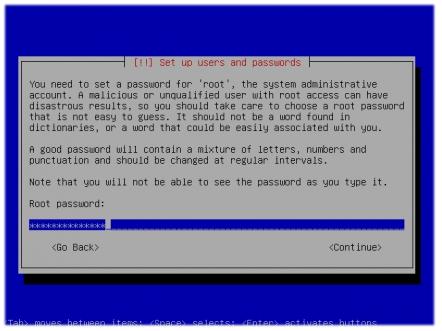
Masukkan password root.
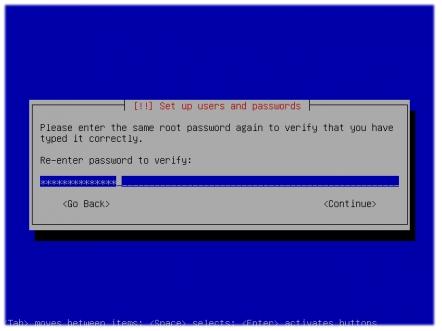
Ulangi masukkan password root.
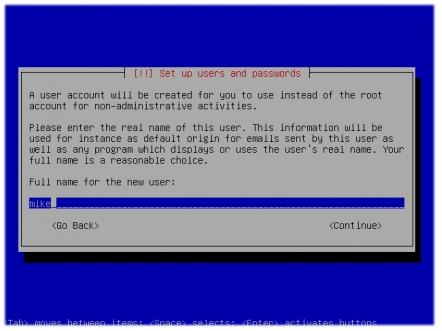
Buat user baru. Misalnya nama Anda.
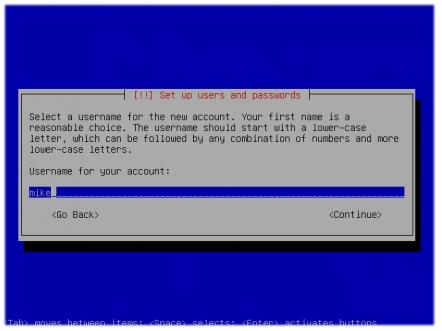
Buat akun dari user baru yang baru saja dibuat. Samakan saja dengan nama user untuk mempermudah.

Masukkan password user yang baru dibuat.
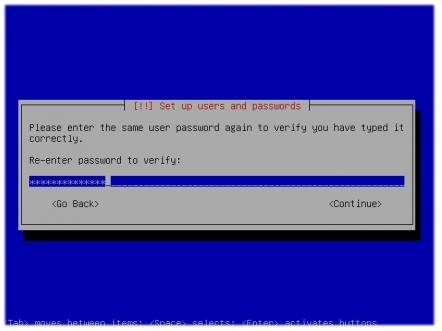
Ulangi masukkan password user yang baru dibuat.
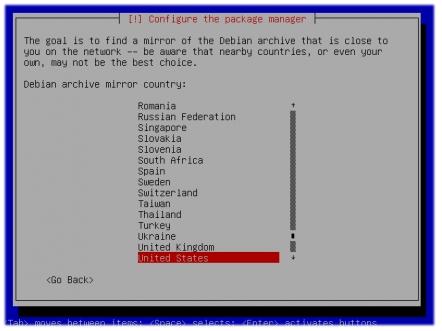
Pilih mirror Indonesia. Proses ini biasa di-skip.
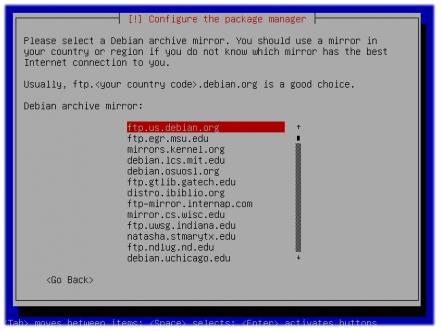
Pilih website mirror. Proses ini biasa di-skip.
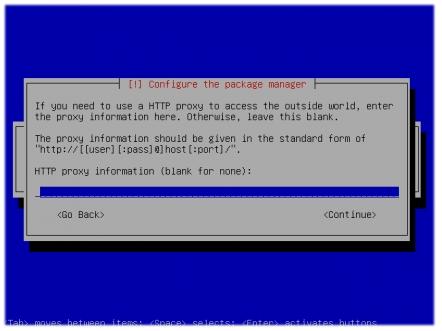
Biarkan kosong lalu Continue.
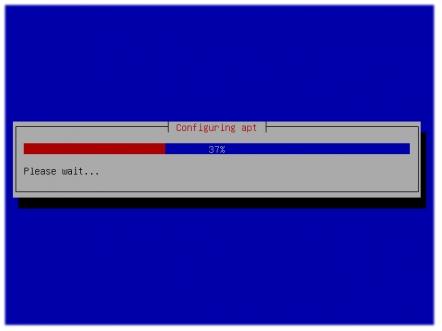
Proses konfigurasi apt. Tunggu beberapa saat.
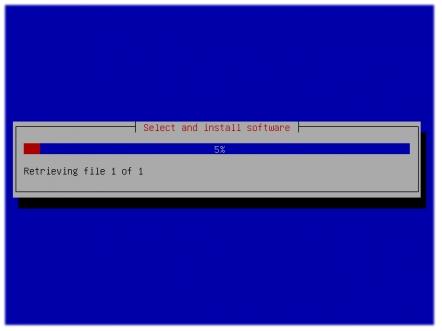
Proses installasi. Tunggu beberapa saat.
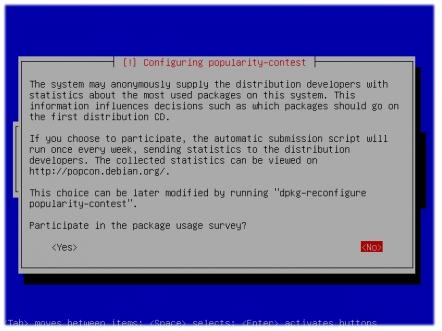
Pupularity Contest. Pilih No untuk opsi ini.
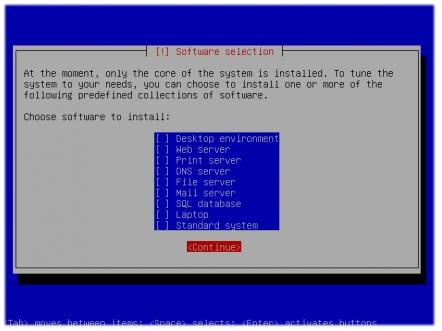
Pilih software yang akan diinstall. Sesuaikan dengan keperluan. Gunakan tombolpanah atas dan bawah sebagai navigasi dan tombol spasi untuk memilih.
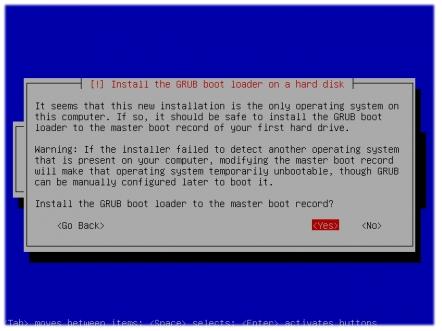
Pilih Yes untuk menginstall GRUB pada MBR (Master Boot Record).
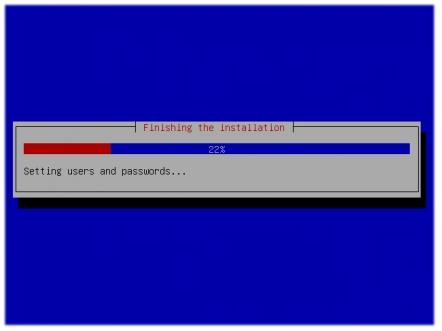
Proses finishing installasi. Tunggu beberapa saat.
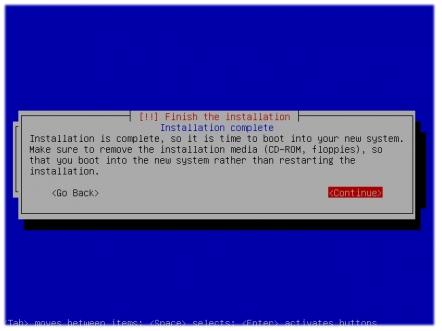
Installasi selesai. Keluarkan CD lalu Continue.
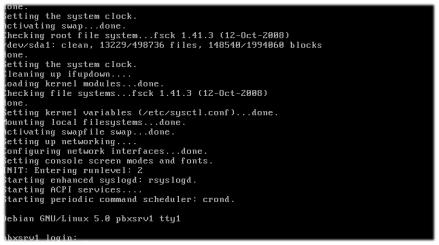
Setelah reboot server telah siap. Login dengan user root atau user yang telah dibuat saat proses intallasi.
Demikianlah step by step installasi Debian Lenny. Seperti saya katakan diatas, pada prinsipnya semua installasi Linux adalah sama. Kita hanya perlu memahami informasi di setiap langkah proses installasi.


